obrazak KEP (old)
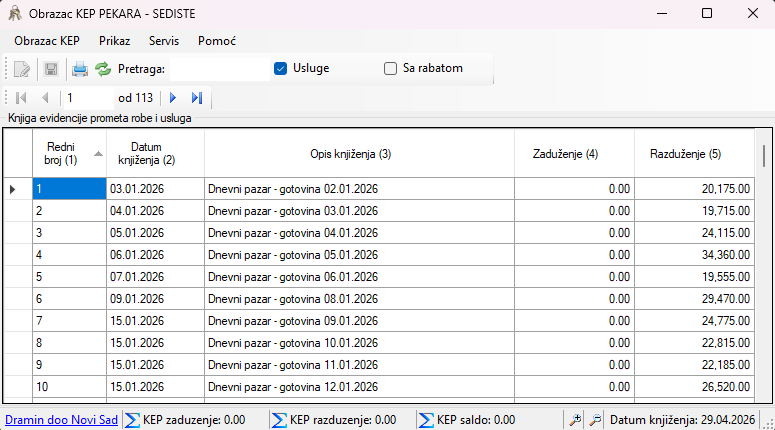
1. Namena forme
Forma KEPU služi za pregled, numeraciju, pretragu, usaglašavanje i štampu evidencije prometa robe i usluga. U zavisnosti od godine knjiženja:
- za godine do 2015 forma radi kao KEPU knjiga
- za godine od 2016 prikazuje se kao KEP
Forma prikuplja podatke iz više izvora:
- zaglavlje
- prihodi
- dnevni pazar
- interna dokumenta
- povraćaji
- nivelacije
- manjak/višak
- ostala prometna dokumenta relevantna za KEP/KEPU
2. Osnovni prikaz
Glavni deo forme čini tabela sa kolonama kao što su:
- Redni broj
- Broj dokumenta
- Datum knjiženja
- Datum dokumenta
- Zaduženje
- Razduženje
- Uplata
- u režimu usaglašavanja dodatno:
- Usaglasi
- Usaglasen
Na dnu forme se nalazi statusna traka sa sumama.
Statusna traka prikazuje
U standardnom režimu:
- ukupno zaduženje
- ukupno razduženje
- popis/saldo
- ukupne uplate
U režimu usaglašavanja:
- KEP/KEPU zbir
- FK duguje/potražuje
- saldo između KEP/KEPU i FK
3. Glavne mogućnosti forme
Forma omogućava:
- pregled prometa po dokumentima
- pretragu po broju/opisu dokumenta
- ručnu izmenu rednog broja
- automatsku numeraciju nenumerisanih stavki
- renumeraciju postojećih stavki
- osvežavanje prikaza
- štampu obrasca
- prikaz/skrivanje alatnih traka i status bara
- povećanje/smanjenje fonta u tabeli
- otvaranje povezanog dokumenta dvoklikom
- režim usaglašavanja sa finansijskim knjiženjima
4. Pokretanje i inicijalno ponašanje
Pri otvaranju forme:
- učitavaju se podaci za tekući magacin
- podrazumevano su uključene opcije:
- Sa PDV-om
- Usluge
- tabela se sortira po koloni Redni broj rastuće
- ako nema stavki sa kepu je 0, opcija numeracije se gasi
Ako je godina knjiženja veća od 2015:
- kolona Uplata se ne prikazuje
- naziv forme prelazi na KEP
5. Rad sa podacima
5.1 Pregled stavki
Svaki red predstavlja jedan prometni događaj ili dokument. Prikaz može sadržati:
- ulazne i izlazne fakture
- početno stanje
- nivelacije
- povraćaje
- interne prijemnice/otpremnice
- manjak, višak, rastur-kalo-lom
- prihode
- dnevni pazar
5.2 Otvaranje izvornog dokumenta
Dvoklik na red otvara odgovarajuću formu dokumenta, npr:
- Nivelacija
- Početno stanje
- Kalkulacija
- Faktura
- Povraćaj od kupca
- Povraćaj dobavljaču
- Interna prijemnica
- Interna otpremnica
- Manjak
- Višak
- Rastur-kalo-lom
Time se omogućava brza provera porekla stavke.
6. Pretraga
Polje za pretragu filtrira prikaz po koloni Broj dokumenta.
Napomena
Dok je pretraga aktivna:
- numeracija je onemogućena
Kada se polje pretrage isprazni:
- numeracija se ponovo omogućava, ako postoje nenumerisani redovi
Tastature
- Ctrl + F prebacuje fokus na pretragu
- Down iz polja pretrage prebacuje fokus u tabelu
7. Filtriranje i opcije prikaza
Forma podržava sledeće opcije prikaza:
- Sa PDV-om
- Usluge
- Sa rabatom
- grupisanje izlaznih faktura po danu
- unos sedišta u opis partnera
- način tretmana internih otpremnica u zaduženju/razduženju
Promena ovih opcija:
- ponovo puni tabelu
- zadržava poziciju reda koliko je moguće
- osvežava sume
8. Numeracija
8.1 Automatska numeracija
Opcija Numeriši dodeljuje redne brojeve samo stavkama koje imaju Redni Broj 0.
Pravila:
- brojevi se nastavljaju od najvećeg postojećeg broja
- numeracija se radi redosledom trenutno prikazanim u tabeli
8.2 Renumeracija
Renumeracija menja postojeće brojeve od zadatog početnog broja.
Sistem:
- traži potvrdu
- može tražiti dodatnu proveru prava korisnika
- traži unos početnog broja
- prepisuje redne brojeve za stavke od tog broja naviše
8.3 Ograničenja
Nije dozvoljena renumeracija ako je tabela sortirana po koloni Redni broj. Ako postoje greške u unosu rednog broja:
- snimanje nije dozvoljeno
8.4 Validacija rednog broja
Prilikom izmene kolone Redni broj:
- vrednost 0 je dozvoljena
- duplikat nije dozvoljen
- ako isti broj postoji više puta, prikazuje se greška
9. Snimanje izmena
Opcija Snimi izmene:
- završava editovanje u tabeli
- proverava greške
- snima promene u bazu
- ažurira stanje forme
Ako postoji greška:
- snimanje se prekida
- prikazuje se poruka sa opisom problema
Pri zatvaranju forme:
- ako postoje nesnimljene izmene, korisnik dobija izbor:
- snimanje
- odustajanje
- povratak na formu
10. Osvežavanje prikaza
Opcija Osveži prikaz:
- proverava da li postoje nesnimljene promene
- po potrebi nudi snimanje ili odbacivanje
- ponovo učitava podatke iz baze
- ponovo izračunava sume
U režimu usaglašavanja dodatno osvežava i FK knjiženja.
11. Režim usaglašavanja
Forma ima poseban režim Usaglašavanje. U tom režimu se KEP/KEPU poredi sa FK knjiženjima.
11.1 Šta se menja kada se uključi
- uključuje se desni panel sa FK knjiženjima
- pojavljuje se kolona Usaglasi
- skrivaju se pojedine standardne kolone
- opcije Sa PDV-om, Usluge i Sa rabatom se gase
- prikazuju se dodatni statusi salda
11.2 Označavanje stavki
Korisnik može označiti:
- stavke u KEP/KEPU
- stavke u FK
Kada su označene stavke u oba pregleda i saldo neusaglašenih je 0, omogućava se povezivanje.
11.3 Povezivanje usaglašenih
Opcija Poveži usaglašene:
- uzima označene neusaglašene stavke iz KEP/KEPU
- uzima označene neusaglašene stavke iz FK
- pravi vezu između njih
- nakon toga ih može sakriti iz prikaza neusaglašenih
11.4 Razvezivanje
Opcija Razveži štiklirane:
- prekida vezu za označene već usaglašene stavke
Postoji i opcija:
- Prekini sve veze usaglašavanja
11.5 Prikaz usaglašenih
Opcija Prikaži usaglašene:
- uključuje ili isključuje prikaz već povezanih stavki
11.6 Boje u režimu usaglašavanja
Redovi mogu biti obojeni:
- posebnom bojom za povezane stavke
- posebnom bojom za otključana/rasknjižena FK knjiženja
11.7 Tastatura u usaglašavanju
- Tab prebacuje fokus između KEP/KEPU i FK mreže, na istu visinu reda i kolonu za označavanje
- Space štiklira/odštiklira polje Usaglasi
12. FK pregled
Desna tabela u režimu usaglašavanja prikazuje finansijska knjiženja za konto usaglašavanja.
Dvoklik na red otvara:
- Nalog, ili
- Izveštaj Pregled naloga ako je knjiženje rasknjiženo
To omogućava direktan prelaz iz KEP/KEPU u finansijski nalog.
13. Štampa
Opcija Štampa kreira izveštaj:
- Stampa KEPU za godine pre 2016
- Stampa KEP za 2016 i više
Štampa koristi trenutno prikazane redove iz tabele. U izveštaj se prosleđuju:
- redni broj
- datum knjiženja
- broj dokumenta
- datum dokumenta
- zaduženje
- razduženje
- uplata
Otvara se pregled štampe iz koga je moguće:
- pregledati
- izvesti
- štampati dokument
14. Dodatne korisničke opcije
Korisnik može:
- povećati font u tabeli
- smanjiti font u tabeli
- sakriti/prikazati status bar
- sakriti/prikazati glavni toolbar
- sakriti/prikazati navigaciju
Ova podešavanja se pamte po operateru.
15. Važne napomene za rad
- Posle numeracije preporučeno je odmah snimiti izmene.
- Sortiranje ili promena uslova prikaza pre snimanja može vratiti neke redne brojeve na 0.
- Ako postoji aktivna pretraga, numeracija je isključena.
- Ručno unet Redni broj ne sme biti duplikat.
- Pri usaglašavanju povezivanje je moguće samo kada je saldo neusaglašenih 0.
16. Preporučen način rada
Standardni rad
- Otvoriti formu KEPU
- Po potrebi uključiti ili isključiti:
- Sa PDV-om
- Usluge
- Sa rabatom
- Pretražiti ili pregledati dokumenta
- Po potrebi uraditi Numeriši
- Snimiti izmene
- Po potrebi odštampati obrazac
Usaglašavanje sa FK
- Uključiti Usaglašavanje
- Označiti stavke u KEP/KEPU
- Označiti odgovarajuće stavke u FK
- Proveriti da je saldo neusaglašenih 0
- Kliknuti Poveži usaglašene
- Po potrebi uključiti Prikaži usaglašene
- Ako treba, koristiti Razveži štiklirane